
ฟอร์มติดต่อส่งไม่ผ่านหลังอัปเดตเว็บ: สาเหตุที่มองข้ามและวิธีเช็คเบื้องต้น
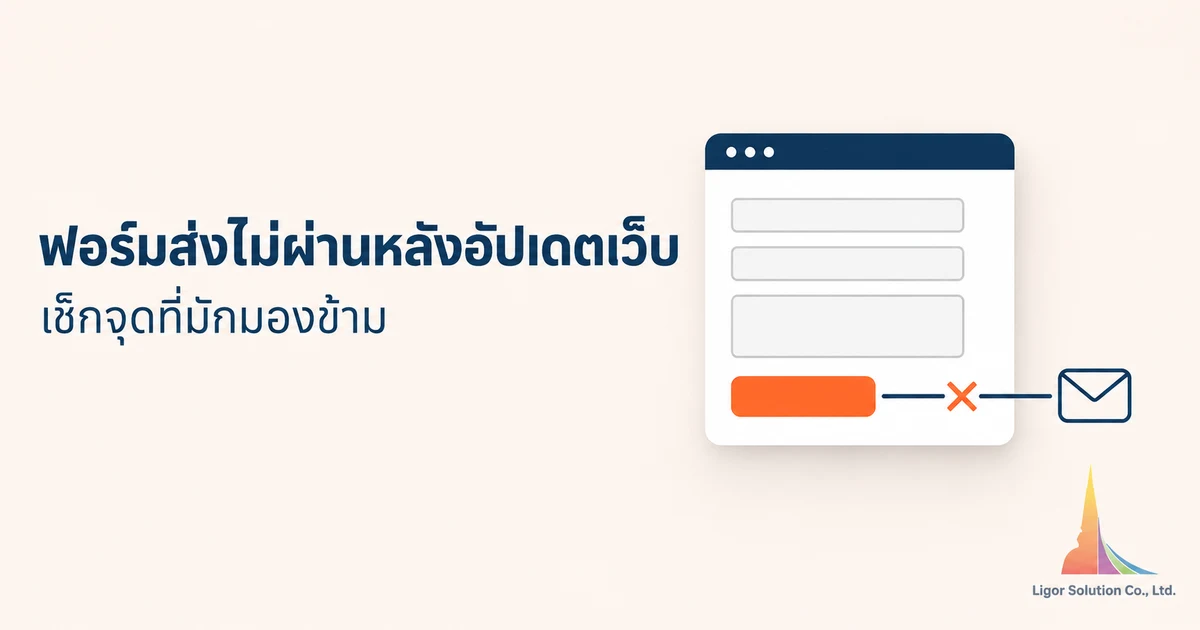
ทีมพัฒนาเพิ่งกดปุ่ม 'Deploy' เว็บดูใหม่หมด แต่พอลูกค้ามากรอกข้อมูลในฟอร์มติดต่อ ระบบกลับเงียบไปทันที ไม่มีการแจ้งเตือนหรือข้อความผิดพลาดที่ชี้แจงชัดเจน
ทำไมฟอร์มส่งไม่ผ่านถึงเกิดขึ้นซ้ำหลังอัปเดต
ปัญหาฟอร์มติดต่อส่งไม่ผ่านมักไม่ใช่เพราะโค้ดพังทั้งหมด แต่เกิดจากช่องว่างระหว่าง 'การทำงานปกติ' กับ 'สถานะหลังการเปลี่ยนแปลง'
ทีมอาจมั่นใจว่าอัปเดตเสร็จสมบูรณ์ เพราะไม่มี Error Log ชัดเจนในหน้า Front-end ที่ลูกค้าเห็น
แต่ในความเป็นจริง ปัญหาอาจซ่อนอยู่ในส่วน Back-end เช่น การตั้งค่า Webhook ของระบบแจ้งเตือน, สิทธิ์การเข้าถึงฐานข้อมูลที่เปลี่ยนไป, หรือการเชื่อมต่อ API ของตัวส่งอีเมลที่ขาดความเสถียร
เมื่อทีมพัฒนาทำงานบน Local Environment แล้วอัปเดตไป Production โดยไม่ทดสอบ Flow ทั้งหมด ระบบอาจทำงานได้ปกติในสายตาทีม แต่ล้มเหลวทันทีเมื่อมี Traffic จริงจากลูกค้าเข้ามา
สาเหตุเชิงระบบและจุดที่มักมองข้าม
สาเหตุหลักมักมาจาก 'การทดสอบที่ไม่ครอบคลุมสถานการณ์จริง'
นักพัฒนาอาจทดสอบแค่การกรอกข้อมูลพื้นฐานแล้วกดส่งสำเร็จ แต่ลืมเช็คกรณี: ข้อมูลเกินกำหนด, การเชื่อมต่ออินเทอร์เน็ตของฝั่งผู้รับล้มเหลว, หรือการตั้งค่า Firewall ที่บล็อก Request จาก IP เฉพาะ
นอกจากนี้ การอัปเดตโครงสร้างฐานข้อมูลโดยไม่มีการทำ Migration ที่ปลอดภัย อาจทำให้ตารางที่เก็บข้อมูลฟอร์มมีโครงสร้างผิดไป ทำให้ระบบไม่สามารถ Insert ข้อมูลได้
อีกสาเหตุหนึ่งคือ การละเลยการตรวจสอบ Log ของ Server หลังการ Deploy
ทีมอาจคิดว่าทุกอย่างโอเค แต่ลืมดูว่า Request ไปยัง Service อื่นๆ เช่น ระบบส่งอีเมลหรือ CRM ได้หรือไม่ หรือเกิด Timeout ระหว่างกระบวนการประมวลผล
แนวทางแก้ไขและสถาปัตยกรรมที่แนะนำ
วิธีแก้ที่ไม่ใช่แค่ 'รีเซ็ตระบบ' แต่คือการสร้าง 'วงจรตรวจสอบหลังอัปเดต'
ก่อน Deploy ควรทำ Sanity Check สำหรับฟอร์มทั้งหมด: ทดสอบการส่งข้อมูลแบบ Real-time, ตรวจสอบว่า Email Notification ออกมาจริง, และเช็ค Log ของ Server ว่ามี Error Code อะไรบ้าง
หลังอัปเดต ให้เปิดโหมด Monitoring แบบ Real-time เพื่อดู Request ที่เข้ามาและสถานะการตอบกลับของระบบ
หากพบปัญหา ควรตรวจสอบลำดับการทำงาน (Order of Operations): เริ่มจาก Database Connection -> Backend Logic -> Front-end Submission -> Third-party Integration
การใช้ Tools ในการ Log ทุกขั้นตอนจะช่วยให้ทีมรู้ว่าจุดล้มเหลวเกิดขึ้นที่ใด และแก้ไขได้ตรงจุด
เช็กลิสต์ตรวจสอบเบื้องต้นสำหรับทีม
- [ ] ทดสอบฟอร์มด้วยข้อมูลจริง (ไม่ใช่ Dummy Data) พร้อมเช็ค Email Notification
- [ ] ตรวจสอบ Log ของ Server ว่ามี Error หรือ Timeout ในช่วงหลังอัปเดตหรือไม่
- [ ] เช็คการตั้งค่า Webhook และ API Key ว่ายังใช้งานได้หลังจากการ Deploy
- [ ] ทดสอบการส่งข้อมูลในสถานการณ์ที่ผิดปกติ เช่น ข้อมูลยาวเกิน, ไม่มีอินเทอร์เน็ตฝั่งผู้รับ
- [ ] เปิดโหมด Monitoring หลังอัปเดตเพื่อสังเกตพฤติกรรมของระบบต่อเนื่อง 24 ชั่วโมง